گوگل در کنفرانس سالانه توسعه دهندگان خودش یعنیI/O 2023، ابزار Search Generative Experience (SGE) رو معرفی کرده. این شرکت مدل هوش مصنوعی خودش رو در برنامه های بومی برای هر دو سیستم عامل اندروید و iOS ادغام خواهد کرد و همچنین از طریق مرورگر وب گوگل قابل دسترسی خواهد بود. این با ربات چت هوش مصنوعی به نام Bard که گوگل در موتور جستجوی خود ادغام کرده متفاوت هست.
تجربه مولد جستجو (Search Generative Experience) یا SGE گوگل با چت ربات هوش مصنوعی Google Bard گوگل متفاوت هست. مایکروسافت همچنین چت ربات Bing AI رو در موتور جستجوی Bing خودش ادغام کرده. به طور مشابه، عملکرد Bard در جستجوی Google ادغام شده.
هوش مصنوعی SGE گوگل میتونه با ارائه خلاصه، منابع و سوالات بعدی مرتبط با موضوع شما، موضوعات پیچیده رو توضیح بده. این شرکت قصد داره موتور جستجوی گوگل خودش رو در برابر رقابت مایکروسافت و بینگ تقویت کنه. مجموعهای از پیشرفتهای مبتنی بر هوش مصنوعی با هدف ایجاد انقلابی در جستجوی Google که امکان تولید Google LLM در صفحه نتایج جستجوی Google رو فراهم میکنه.
هوش مصنوعی SGE گوگل: یک تجربه مولد
ابزار هوش مصنوعی SGE گوگل در حال حاضر در نسخه بتا قرار داره. هر کسی میتونه از طریق آزمایشگاه جستجو به Google SGE دسترسی پیدا کنه. درست مثل یک جستجوی عمومی، به درخواست شما پاسخ میده. شما باید همین کار رو انجام بدین و پاسخی ایجاد کنید که میتونید اون رو در جستجو دنبال کنید. SGE بسیار سریع عمل میکنه. با این حال، گوگل PALM 2 LLM رو معرفی کرده که در نسخه بتا عمومی در دسترس هست. در این مقاله، راهنمای استفاده از Google SGE در دستگاه های تلفن همراه رو به اشتراک میگذاریم. محتوای تولید شده توسط هوش مصنوعی رو در کنار نتایج جستجوی سنتی نشون میده.
جستجوهای مرتبط با علم، تاریخ، اقتصاد و سایر زمینهها رو نشون میده. میتونید موس رو روی کلمات خاصی در خلاصه نگه دارید تا تعریفی رو ببینید یا تصاویر مرتبط اونها رو مشاهده کنید. Google’s Search Generative Experience موقع مرور، SGE نامیده میشه.
این شرکت بیشتر قابلیت کدگذاری رو معرفی خواهد کرد که به کاربران امکان میده کدهای تولید شده رو درک کرده و اشکال زدایی کنن. گوگل به پیشرفت و آزمایش SGE ادامه خواهد داد. با این حال، باید ببینیم که جستجوی جدید چگونه بر نحوه تعامل افراد با نتایج جستجو تاثیر خواهد گذاشت.
هوش مصنوعی مولد به بازنویسی پیامهای متنی کمک میکنه و گزینههای شخصیسازی و شخصیسازی بیشتری رو برای دستگاههای تلفن همراه فراهم میکنه.
با نحوه استفاده از هوش مصنوعی SGE گوگل در موبایل آشنا شوید
پیش نیازهایی وجود داره که باید در نظر بگیرید. در اینجا دستورالعملهای مورد نیاز ذکر شده.
- مناطق پشتیبانی شده: ایالات متحده، هند و ژاپن
- زبانهای پشتیبانی شده: انگلیسی، هندی و ژاپنی
- Google Apps خودتون رو از Google Play یا Apple App Store به آخرین نسخه به روزرسانی کنید. در رایانه، Google Chrome رو به آخرین نسخه بهروزرسانی کنید.
- سن باید ۱۸ سال یا بیشتر باشه.
- شما باید یک حساب شخصی گوگل داشته باشید. شما نمیتونید از SGE با حساب Google Workspace استفاده کنید.
- مطمئن بشید که حالت ناشناس رو فعال نکردین. حالت ناشناس رو خاموش کنید.
نحوه فعال کردن Google SGE چگونه است؟
این ویژگی به طور پیش فرض فعال نیست. باید SGE رو فعال کنید.
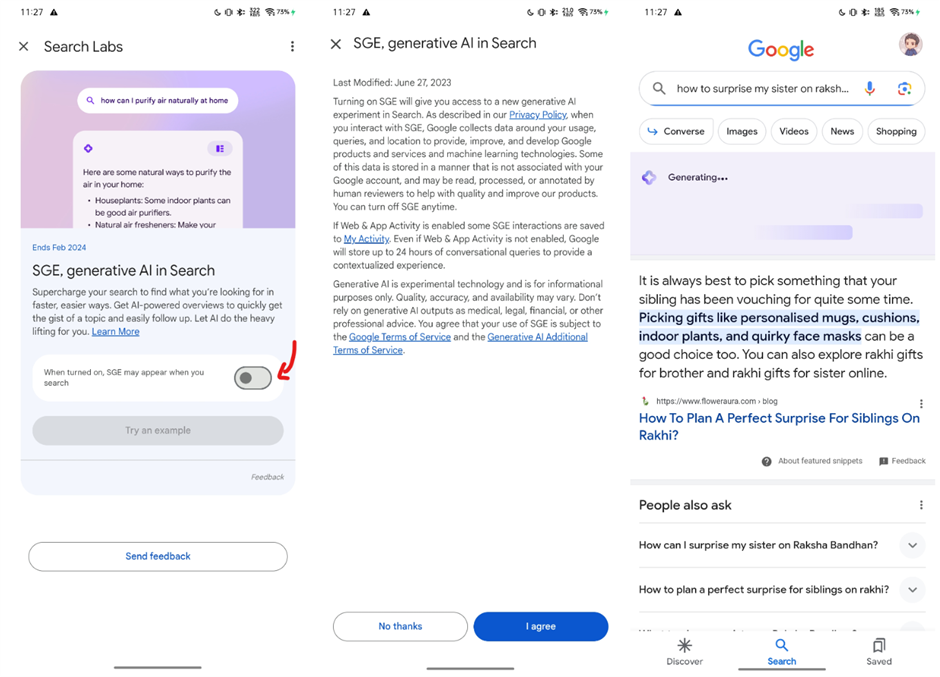
- برنامه Google رو باز کنید.
- سپس روی نماد آزمایشگاهی که در گوشه سمت چپ بالا ظاهر میشه ضربه بزنید.
- از طرف دیگه، میتونید به labs.google.com/ Google Search Labs-Opt-in برید و به فهرست انتظار برای جستجوی Google بپیوندید.
- در اونجا، کارت SGE نمای داده میشه. با تغییر حالت آزمایش حالت آزمایش رو فعال کنید.
- در ادامه، کادر بررسی شرایط خدمات رو علامت بزنید و «موافقم» رو انتخاب کنید.
- بر روی “Try a example” کلیک کنید.
کار با ابزار جستجوی گوگل را شروع کنید
وقتی که هوش مصنوعی SGE گوگل رو در حساب خود فعال کردید، میتونید از Google Search Generation Experience استفاده کنید. برای نوشتن یک درخواست، از یک کلمه کلیدی استفاده کنید یا روی میکروفون ضربه بزنید تا صحبت کنید.
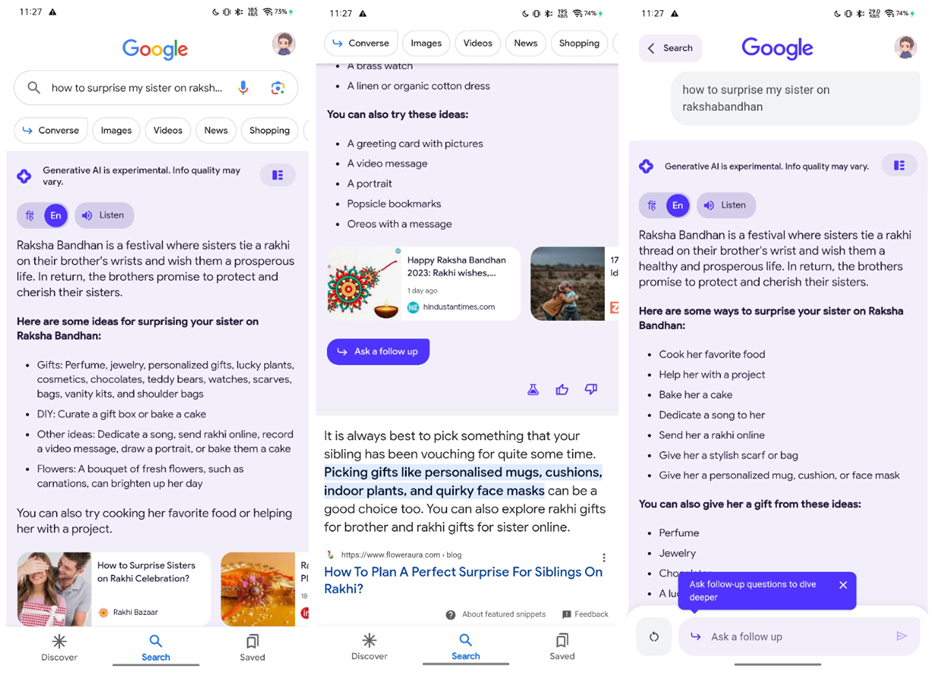
در اینجا مراحلی وجود داره که باید دنبال کنید:
- برنامه Google رو در دستگاه خودتون راه اندازی کنید.
- در نوار جستجو، اعلان یا ورودی مورد نظر برای جستجو رو تایپ کنید.
- پاسخ برای شما تولید خواهد شد. با این حال، برای جستجوهای کوچک، ممکنه نتیجهای دریافت نکنید. در این مورد، شما همچنان گزینهای رو در بالای SGE دارید، بنابراین برای تولید روی اون ضربه بزنید.
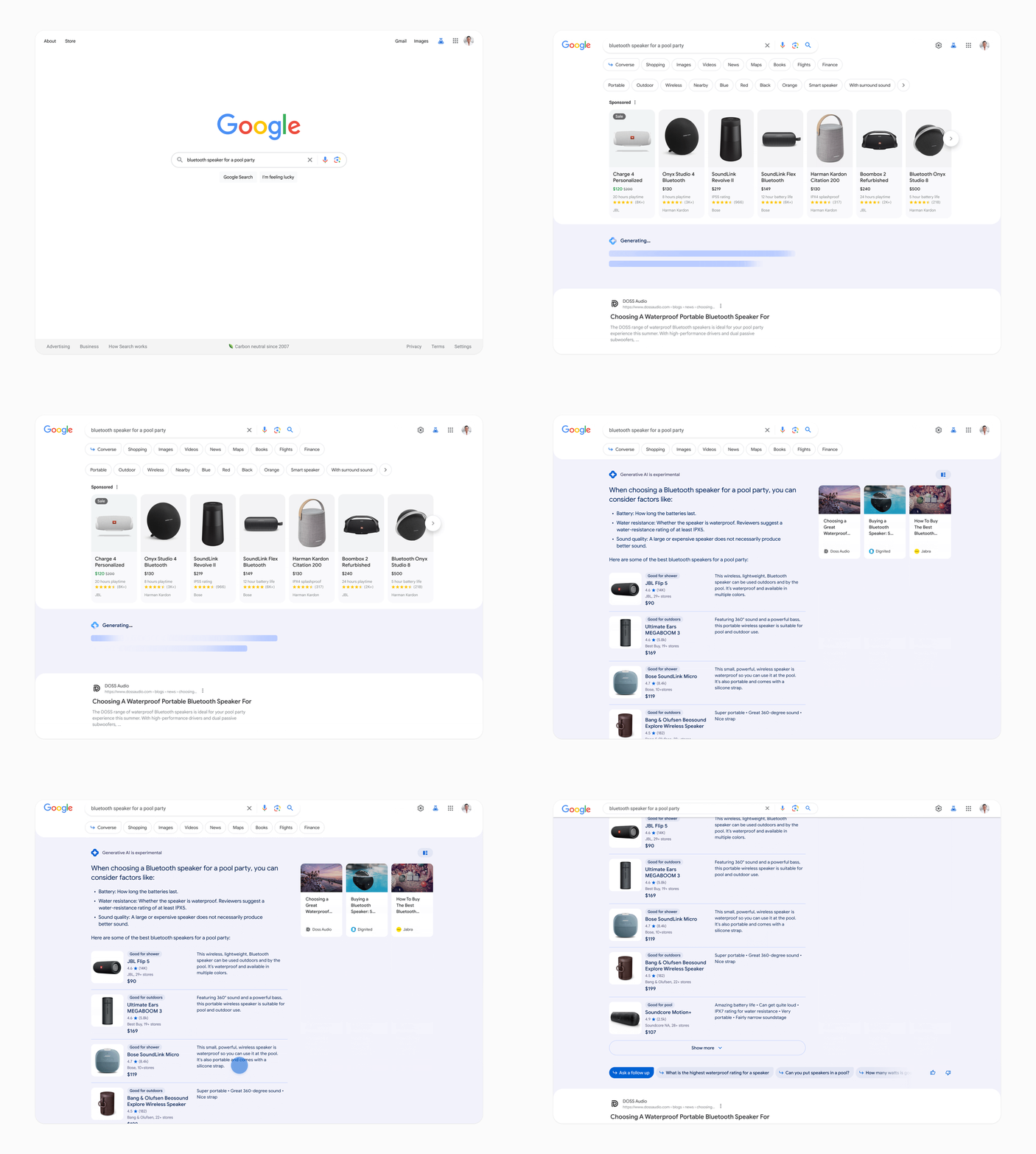
چند گزینه در صفحه نتایج SGE وجود خواهد داشت:
- SGE : یک نمای کلی مبتنی بر هوش مصنوعی ایجاد میکنه.
- فهرست شده: در هند به طور پیش فرض یک ویژگی گوش دادن وجود داره و شما همچنین میتونید به زبان هندی گوش بدین.
- همچنین میتونید با ضربه زدن روی دکمه «درخواست پیگیری» در پایین نمای کلی، درخواست جستجو رو پیگیری کنید.
- بعد، سوال بعدی رو وارد کنید.
توجه: محتوای تولید شده توسط هوش مصنوعی ممکنه ناامن، نادرست، جانبدارانه یا غیر مفید باشه. همچنین گزینههای جستجوی سنتی در کنار SGE در برنامه Google وجود داره.
با محتوای تولید شده، اگر احساس میکنید که نتایج SGE مفید نیستن، میتونید با ضربه زدن روی انگشت شست بالا یا پایین بازخورد ارسال کنید. همچنین، میتونید با ضربه زدن روی بازخورد، نظرتون رو در پایین کارت SGE ارسال کنید.
با اندروید ۱۴ قابلیتهای هوش مصنوعی پیشرفتهتری مثل زمینه تولید شده توسط هوش مصنوعی و ترکیبشده با هوش مصنوعی اعلام شده. سایر برنامهها و سرویسهای Google دارای مدلهای هوش مصنوعی مثل Gmail، Docs، Slides، Presentations و Workspace هستن.
فناوری هوش مصنوعی مولد روش انقلابی دیگهای برای استفاده از جستجوی گوگل هست. سایر موتورهای جستجو قبلاً هوش مصنوعی مولد رو ادغام کردن، مثل You.com و Bing Search . صرف نظر از آزمایش SGE گوگل، که در اون آینده جستجو، هوش مصنوعی هست، این فناوری چگونه میتونه وب سایت ها رو تغییر بده؟
منبع:
How To Use Google SGE On Android And iOS?